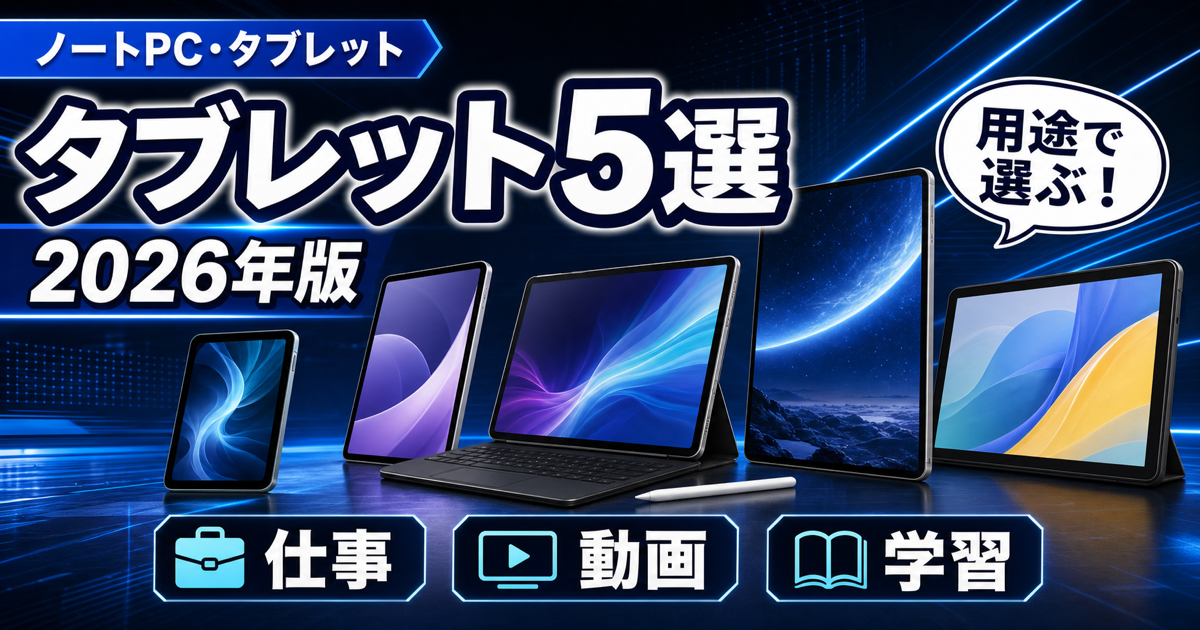
 ノートPC・タブレット
 タブレットおすすめ5選|iPad・Androidを用途別・予算別に徹底比較【2026年版】
「動画を大きな画面で見たい」「外出先で仕事したい」「子どもの学習用に欲しい」——タブレット選びの悩みは、用途によって求めるものが全く違うところにあります。
特に2025〜2026年は、iPadがM3チップ搭載のMacBook Air並みの処理性能を持ち始め、Androidタブレット側もSamsung・Lenovoが大幅に価格を下げたことで、予算に応じた選択肢が一気に広がっています。一方で「とりあえずiPad」で買ったものの、自分の用途に合わなかったという声も増えています。
この記事では、2026年時点でおすすめできるタブレット5モデルを用途別・予算別に整理しました。「自分にはどれか」を判断するための選び方も合わせて解説します。
⚠️ 価格・在庫・仕様の注意
タブレットの価格は販売店・時期・セールによって変動します。本記事に記載の価格はあくまで参考目安です。購入前に必ず各メーカー公式サイトおよび販売店で最新の価格・在庫・仕様をご確認ください。
まず結論:用途別おすすめ早見表
迷っている方向けに、先に答えを出します。
| 用途・重視するポイント | おすすめモデル | 価格目安 |
|---|---|---|
| 仕事・クリエイター・長期利用 | iPad Air(M3・11インチ) | 98,800〜128,800円前後 |
| コンパクト・手軽に使いたい | iPad mini(第7世代) | 78,800〜108,800円前後 |
| Android・大画面・コスパ | Samsung Galaxy Tab S10 FE | 55,000〜75,000円前後 |
| 動画・書類・コスパ重視 | Lenovo Tab P12 | 45,000〜65,000円前後 |
| 子ども・動画・入門用 | Amazon Fire HD 10(2023) | 15,980〜19,980円前後 |
おすすめ5選 詳細レビュー
1. iPad Air(M3・11インチ)|仕事・学習・クリエイター用途の定番
こんな人向け: 文書作成・絵描き・動画編集など実用的な作業をタブレット1台でこなしたい人、Apple PencilやMagic Keyboardと組み合わせて使いたい人
iPad Air M3(2025年発売)は、Appleのタブレットラインナップのなかで「性能と価格のバランスが最も取れたモデル」 として位置づけられています。M3チップはMacBook Airと同世代の処理性能を持ち、複数アプリの同時使用・動画書き出し・Adobe系アプリの操作もスムーズです。
ディスプレイは11インチLiquid Retina(2360×1640)で、テキスト表示の精細さと発色の自然さに優れています。Apple Pencil Proとの組み合わせでは、筆圧・傾き検知に対応したイラスト制作やメモが快適に行えます。
USB-C接続により、外部モニターへの出力や外付けSSDとの連携が可能です。Magic Keyboard Folio(別売)を使えば、ノートPC的な使い方にも対応できます。
- 価格目安: 98,800〜128,800円前後(Wi-Fiモデル・128GB〜256GB)
- 向いている人: 仕事・学習・イラスト制作・動画視聴を1台でこなしたい人、長期間(4〜5年以上)使い続けたい人
- 注意点: Promotion(120Hz)非対応のため、iPad Proと比べるとスクロールの滑らかさが劣る。Magic Keyboard・Apple Pencil Proは別売で費用が追加される。ストレージは購入後に増やせないため、最初に128GB以上を選ぶことを推奨する。
2. iPad mini(第7世代)|コンパクトさを最優先するなら唯一の選択肢
こんな人向け: 通勤・出張など持ち運び頻度が高い人、片手で持ちながら使いたい人、読書・Kindle・漫画をタブレットで読みたい人
iPad mini第7世代(2024年発売)は、8.3インチという小型ボディにA17 Proチップ(iPhone 15 Pro世代)を搭載した、性能と携帯性を両立させたタブレット です。重さ293gは主要タブレットの中でも最軽量クラスで、満員電車での片手操持ちや、読書・動画視聴のながら使いに向いています。
USB-C・Apple Pencil Pro対応(第7世代から)・Wi-Fi 6E対応と、機能面では最新仕様に準拠しています。漫画・電子書籍・SNS閲覧といった「画面サイズよりも手軽さ優先」の用途に最もフィットします。
一方で、8.3インチは動画の没入感や文書入力には少し狭く感じる場面があります。本格的な仕事用途や動画メインの用途では、11インチ以上のモデルと比較して検討することをおすすめします。
- 価格目安: 78,800〜108,800円前後(Wi-Fiモデル・128GB〜256GB)
- 向いている人: 通勤・移動が多い人、読書・漫画・電子書籍メイン、スマホより大きくカバンに入るサイズが欲しい人
- 注意点: 小型ゆえにキーボード入力がしにくく、長文作成には向かない。動画視聴メインなら10インチ以上のタブレットの方が満足度が高い。以前のiPad miniはスクロール時のジェリースクロール問題が指摘されていたが、第7世代で改善されている。
3. Samsung Galaxy Tab S10 FE|Android・大画面・コスパのバランス機
こんな人向け: Android環境が必要・iOSに縛られたくない人、大画面で動画・YouTube・ゲームを楽しみたい人、予算10万円以下でAndroidタブレットを探している人
Galaxy Tab S10 FE(2025年発売)は、10.9インチAMOLEDディスプレイを搭載しながら、Galaxy Tab S10無印より大幅に価格を抑えたSamsungのコスパモデル です。AMOLEDの特徴であるコントラストの高さと発色の鮮やかさは、動画視聴・写真閲覧に向いており、映画を大画面で楽しみたいユーザーに評価されています。
Exynos 1580チップは最上位クラスではありませんが、動画再生・SNS・Web閲覧・軽いゲームであれば快適に動作します。Samsungの「DeX」機能を使えば外部モニターに接続してPC的な作業環境を構築することも可能です。
Sペン(スタイラス)対応であるため、メモ・手書き・イラストのシーンでも使えます。ただし本格的なイラスト制作ではiPad + Apple Pencilの方が精度・描き心地が優れていると評価されることが多いです。
- 価格目安: 55,000〜75,000円前後(Wi-Fiモデル)
- 向いている人: Android好き・動画視聴メイン・大画面重視・コスパ重視でiPadの価格に抵抗がある人
- 注意点: Androidタブレット向けアプリはiPad向けと比べてタブレット最適化が進んでいないアプリがある。Galaxy Tab S10上位機種と比べるとチップ性能・カメラ品質に差がある。最新価格・販売店による値引き幅が大きいため、購入時点で比較することを推奨する。
4. Lenovo Tab P12|動画・書類・コスパ重視の在宅用大型タブレット
こんな人向け: 家での動画視聴・Web閲覧・電子書籍メイン、予算5万円以下で大画面タブレットを探している人、Androidタブレットを初めて試したい人
Lenovo Tab P12は、12.7インチの大型ディスプレイをコスパよく実現したAndroidタブレット です。画面の大きさは主要タブレットの中でもトップクラスで、動画・映画・マンガ・書類の閲覧で「大きな画面を安く手に入れたい」というニーズに直接応えます。
MediaTek Dimensity 7050チップは、動画再生・SNS・Web閲覧・Office的な作業では十分な速度を持ちます。処理要求の高いゲームや重いアプリを同時に多用する場合はやや限界が出やすいです。
USB-C・Bluetooth・Wi-Fi 6対応で、Lenovo純正のタブレットカバー・キーボードとの組み合わせも可能です。価格対画面サイズの比率では国内市場で上位クラスにあたります。
- 価格目安: 45,000〜65,000円前後(Wi-Fiモデル・128GB〜256GB)
- 向いている人: 家の中での動画・読書・書類閲覧メイン、とにかく大画面を安く手に入れたい人、外出使用より据え置き利用が中心の人
- 注意点: 12.7インチは重さも600g超となり、片手で長時間持つ使い方には向かない。Lenovo Tab P12はモデルサイクルが更新されるため、購入前に現行モデルを確認すること。Androidのタブレット最適化アプリが限られる点はGalaxy Tab同様に認識しておく必要がある。
5. Amazon Fire HD 10(2023)|子ども・動画・入門用の圧倒的コスパ機
こんな人向け: 子どものYouTube視聴・Kindle読書・アレクサ活用、動画サブスク視聴(Prime Video・Netflix)を安く始めたい人、タブレットを初めて試してみたい人
Amazon Fire HD 10は、2万円以下で10.1インチタブレットを手に入れられる入門機 です。Amazon Prime Video・Kindle・Audibleとの親和性が高く、Amazonサービスを日常的に使う家庭では最もコスパが良い選択肢になります。
プロセッサはエントリークラスですが、動画再生・Webブラウジング・電子書籍閲覧の基本用途では問題なく動作します。子ども向けには「Amazon Kids+」サービス(別途月額料金)と組み合わせることで、コンテンツのフィルタリングや利用時間管理が可能です。
一方で、Fire OSはGoogleのPlayストアに対応していないため、LINEやInstagramなど一般的なAndroidアプリの利用にはサイドロード(非公式手順)が必要です。アプリの自由度を重視する場合はAndroidタブレットを選んだ方がストレスが少ないです。
- 価格目安: 15,980〜19,980円前後(セール時はさらに安くなるケースあり)
- 向いている人: 子どもへのプレゼント・動画サブスク専用・Kindle読書・Amazonサービス中心の人
- 注意点: Google Playストアが使えないため、アプリの選択肢が限られる。Amazonのセール(プライムデー・ブラックフライデー等)で大幅値引きされることがあるため、急ぎでなければセールを狙うのが賢い買い方。Fire HD 10 KidsモデルはKids+1年サブスク込みで子ども向けケース付きのため、子どものメイン用途ならこちらも比較を推奨する。
タブレット選び方:スペック表のどこを見るべきか
画面サイズと重さの関係
| 画面サイズ | 主な用途 | 重さの目安 |
|---|---|---|
| 8インチ前後 | 読書・持ち運び・片手使い | 300g以下 |
| 10〜11インチ | 動画・仕事・汎用 | 450〜550g前後 |
| 12インチ以上 | 大画面閲覧・家での据え置き | 600g以上 |
タブレットは「大きいほど動画が見やすい」一方、「大きいほど持ち運びが重い」というトレードオフがあります。主な用途が外出先か自宅かによって画面サイズを決めるのが失敗しにくいアプローチです。
OSの違い(iPad vs Android vs Fire OS)
- iPad(iPadOS): アプリのタブレット最適化が充実。Apple Pencil・Magic Keyboardとの連携が強い。iPhoneユーザーは特に親和性が高い。
- Android(Google Play対応): アプリの自由度が高く、Google系サービスとの連携がスムーズ。LINEやInstagramも普通に使える。
- Fire OS(Amazon独自): Google Playが使えないため汎用性が低い。Amazon系サービスと割り切れる用途向け。
チップ性能(CPU)の目安
チップ性能は「何世代前か」よりも「用途に対して十分か」で判断する方が実用的です。
- 動画・SNS・Web閲覧: エントリー〜ミドルレンジで十分(Dimensity 700番台・Snapdragon 6番台など)
- 複数アプリの同時使用・Adobe系・動画編集: ミドルハイ以上が安心(Apple M系・Snapdragon 8番台・Dimensity 9000番台など)
- 本格的なイラスト制作・3Dゲーム: iPad Air M3以上、もしくはGalaxy Tab S10上位機種を検討
よくある質問
Q. iPadとAndroidタブレット、どちらを選ぶべきですか?
iPhoneユーザーでアプリの品質・Apple Pencilの精度を重視するなら iPad。AndroidスマホユーザーやGoogleサービスをよく使う人、コストを抑えたい人なら Android タブレットが親和性が高いです。どちらが絶対に優れているという話ではなく、すでに使っているスマホのOSに合わせるのが最も失敗が少ないです。
Q. タブレットとノートPCはどちらを買うべきですか?
文章入力・表計算・コーディングなどキーボード入力が多い仕事はノートPCの方が使いやすいです。動画・読書・イラスト・ビデオ会議(サブ端末として)などタッチ操作が中心の用途はタブレットが向いています。どちらも兼ねたい場合はタブレット+キーボードカバーの組み合わせを検討できますが、快適さは専用ノートPCの方が上になります。詳しくはノートPCとタブレットの選び方ガイドもご参照ください。
Q. 子ども向けタブレットで迷っています。何を選べばいいですか?
動画視聴・知育アプリ・Kindle読書が目的なら Amazon Fire HD 10(Kids版) が最もコスパが良い選択肢です。落下・破損に備えたケース付きで、Kids+のコンテンツフィルタリング機能で安心して使わせられます。将来的に学習塾のアプリや学校配布のGoogleアカウント連携が必要な場合は、Google Play対応のAndroidタブレットの方が対応しやすいです。
Q. Wi-FiモデルとLTE(セルラー)モデルはどちらがいいですか?
外出先でモバイル回線を使いたい場合はLTEモデルが便利ですが、価格が2〜3万円高くなることが多いです。スマホのテザリングを使えばWi-Fiモデルでも外出先で使えるため、まずWi-Fiモデルで始めてみるのが無駄なコストを抑えやすいです。
Q. 中古タブレットは買ってもいいですか?
バッテリー劣化・保証なし・最新OSへのアップデート対応期間などのリスクがあります。特にiPadは世代によってソフトウェアアップデートの対象外になるタイミングがあるため、中古を検討する場合は「現在もアップデート対象かどうか」を公式で確認してから購入することを強くおすすめします。
まとめ
タブレット選びで最もよくある失敗は「用途を決めずに値段だけで選ぶ」か「とりあえずiPadを買ったが自分の用途にオーバースペックだった」というパターンです。
- ✓ 主に使う場所(家か外か)を決める
- ✓ 用途(動画・仕事・読書・子ども向け)を1つ決める
- ✓ スマホのOSに合わせてiPadかAndroidかを選ぶ
- ✓ 画面サイズ(コンパクトさか大画面か)を選ぶ
- ✓ 予算の上限を決めてから機種を絞る
この5つの軸を決めるだけで、選択肢はかなり絞られます。迷ったままにせず、まず「用途と予算」を固めることが、後悔しない買い物への一番の近道です。
最終的な購入前には、価格・仕様・在庫を必ず公式サイトや販売店で確認することをおすすめします。